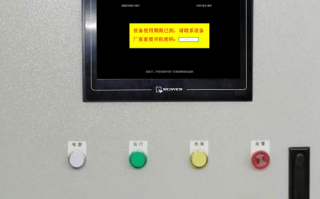
嘿,朋友!你是不是正对着那块“高冷”的触摸屏发呆,心里默念:“我明明记得密码啊……它咋就不认我?”
别急,这不是你的错——也不是屏幕在跟你玩捉迷藏。咱们先冷静下来,看看这事儿到底咋回事儿。
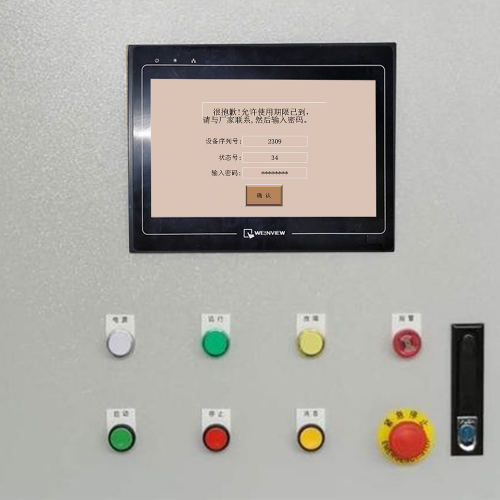
1.1 密码输入失败的常见场景(如误触、手势错误、屏幕响应迟缓)
首先,请原谅我问一句——你真的确定自己不是在“手滑”吗?
很多小伙伴一紧张就按得特别用力,结果系统以为你在疯狂点外卖,直接给你锁了。还有些人习惯用指甲抠屏幕,或者戴着手套操作,导致识别不准,连着输错三次,啪!锁死!
更搞笑的是,有些老式触摸屏反应慢得像上了年纪的爷爷,你以为点了,其实它还在思考人生。这时候你再猛戳几下,等于是在给设备加戏——它觉得你不讲武德,直接进入“防暴模式”。
所以第一步:放轻松,别急着砸屏幕!检查下是不是: - 手指太干/太湿? - 屏幕有油渍或水滴? - 输入时没点准区域(比如把“确认”当成了“取消”)?
1.2 检查设备是否处于锁定状态或进入安全模式
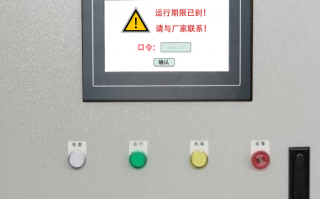
有时候不是密码错了,而是设备压根就没让你输密码——因为它已经自动跳到“安全保护”状态了!
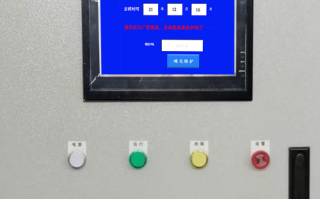
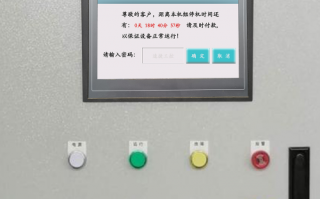
举个栗子:如果你连续三次输错密码,很多工业触摸屏会强制锁定,甚至弹出提示:“请等待5分钟后再试”。这不是惩罚你,是怕有人恶意破解。
这时候你要做的不是继续狂敲键盘,而是打开设备管理界面(如果还能进的话),看看有没有类似“解锁时间剩余:04:37”的提示。如果有,那就乖乖等吧,别想着拿螺丝刀撬它,那是对电子设备最大的不尊重。
1.3 判断是否因多次错误输入导致临时锁定
这个最坑爹了——你以为是你记错了,其实是系统在偷偷记录你的“可疑行为”。
就像银行ATM机一样,输错三次就得等一会儿,不然它怀疑你是黑客。
👉 快速自查法: - 是否看到“已锁定,请稍后重试”字样? - 是否尝试过其他用户账号登录成功? - 是否最近更换过操作系统或固件?
如果是以上情况,恭喜你,问题不在你,在于设备的“防入侵机制”。这时候别慌,耐心等几分钟,或者找工程师帮忙解除临时锁定。
总结一下:
遇到“触摸屏密码忘记怎么输入”的问题,千万别第一反应就是“换新屏”或者“砸掉它”。先搞清楚是人为失误还是系统保护机制触发,这才是解决问题的第一步!
下一章我们来聊聊:怎么一步步从简单到复杂地解锁你的触摸屏——包括那些“备用钥匙”和“官方秘籍”,保证让你笑中带泪地搞定它!
兄弟姐妹们,刚才咱们已经把“为什么输不对密码”的原因扒了个底朝天——现在轮到实战环节了!
别怕,我不是来教你如何暴力破解的(那叫违法),也不是让你去翻说明书找“隐藏按钮”(那是骗人的)。我是来给你一套从轻松到硬核、层层递进的解锁指南,就像打游戏一样,先刷怪升级,再挑战Boss!
2.1 使用备用验证方式(指纹、面部识别、PIN码等)
如果你的触摸屏支持多因子认证,恭喜你,这波稳了!
很多现代工业设备早就不是当年那个“只能输密码”的土鳖了,它们学会了用指纹、人脸甚至虹膜来认人。
举个例子:
👉 假如你忘了密码但还记得指纹注册过,那就别死磕键盘了,直接把手贴上去——系统秒变贴心小棉袄:“哎哟,原来是您啊!”
👉 如果有二次验证功能(比如PIN码+密码组合),试试看能不能用PIN码绕过主密码?有些厂商默认设置就是这样的。
⚠️ 小提醒:
这些功能得提前开启才行!不然你现在对着屏幕喊“我靠,怎么没指纹识别?”——那不是设备的问题,是你当初没设好 😅
2.2 通过“忘记密码”选项重置(适用于Android/iOS系统)
如果你的触摸屏是基于安卓或iOS系统的(没错,现在很多工业屏也玩这个),那你运气不错,官方留了一条后门!
操作流程如下: 1. 在登录界面点几下空白处 → 出现“忘记密码?”字样; 2. 点进去,选择“重置密码”; 3. 输入绑定的邮箱或手机号,接收验证码; 4. 设置新密码,搞定!
📌 这招特别适合那些只记得账号不记得密码的人,尤其是当你用的是公司统一管理的账户时,还能一键找回权限。
💡 小技巧:
有些企业会把“忘记密码”入口藏得贼深,比如要长按某个角落才能触发——这不是设计失误,这是为了防止员工随便乱改系统配置。记住,别急着砸屏幕,先找找有没有“高级选项”或者“开发者模式”。
2.3 使用设备制造商提供的恢复工具(如Google账户解锁、Apple ID验证)
如果前面两步都不行……别慌,咱还有最后一招——找厂家帮忙!
以西门子、昆仑通态、台达这类主流品牌为例,它们都有自己的远程恢复机制,比如:
- 西门子:可用SIMATIC NET账号绑定设备,远程重置;
- 昆仑通态:支持通过云平台账号一键解密;
- 台达:提供专用恢复软件 + 序列号匹配解锁;
这时候你需要做的就是:
✅ 找到设备型号和序列号(一般贴在背面)
✅ 登录官网或联系客服(晋江速捷自动化科技有限公司就在这儿,等着帮你)
✅ 提供身份证明 + 设备信息 → 获取专属恢复密钥
✨ 这一步最考验耐心,但也最有保障——毕竟不是谁都能随便改别人设备的密码,对吧?
总结一下:
从轻量级的备用验证,到中阶的“忘记密码”功能,再到专业级的厂商恢复工具,这套流程就像爬楼梯——一级一级往上走,总有一层能让你重新掌控局面。
记住一句话:
> “不要轻易放弃,也不要盲目拆机。”
有时候,解决问题的关键不在技术本身,而在你有没有耐心一步一步试下去。
下一章我们聊聊:怎么预防下次再忘密码——毕竟谁也不想天天被自己搞懵,对吧?😉
兄弟们,咱们刚把“密码忘得连自己都认不出”的坑给填平了,现在该换个姿势——别再让同样的事发生第二次!
毕竟谁也不想每天早上一睁眼就对着屏幕喊:“我靠,我又忘了密码!”(别笑,真有人这么干过)
所以啊,接下来这章不是教你如何“亡羊补牢”,而是让你提前布防、未雨绸缪,真正做到——
> “我不是健忘,我只是太聪明地设了个安全密码。”
3.1 设置易于记忆但安全的密码组合(结合数字+字母+符号)
首先,别搞那种“123456”或者“password123”这种一看就让人想笑的密码。
工业设备不是你家手机,它可不会因为你输错三次就自动解锁,反而可能直接锁死,让你哭都没地方哭。
✅ 推荐做法:
用一个好记又好用的密码模板,比如:
- “我家猫叫胖虎,今年8岁啦!” → 变成:MhMjBh8Y@2025
(意思是你家宠物+年龄+年份+特殊字符)
这样既不容易被猜到,又能在你脑子短路时快速回忆起来!
📌 小贴士:
有些触摸屏支持密码强度提示功能,比如红色/绿色标识,一定要利用起来!别嫌麻烦,这玩意儿比你妈提醒你带伞还靠谱。
3.2 启用“密码提示”功能或记录在安全位置
如果你还是怕自己记不住,那就别硬扛了,学学我们这些老油条——设置个密码提示 + 找个靠谱地方存下来。
💡 密码提示怎么写?
别写“生日”、“电话号码”这种明显线索,可以写成:
> “我家第一辆车的颜色是蓝色,车牌尾号是7”
听起来像谜语,但只有你自己懂!
🔒 安全存放建议:
- 不要存在电脑桌面或手机备忘录里(除非加密)
- 建议打印出来贴在工位抽屉里,或者用保险柜锁住
- 如果公司有统一管理系统,记得同步到IT部门备案(晋江速捷自动化科技有限公司也支持这类企业级密码管理服务哦~)
⚠️ 切记:
别把密码写在纸条上贴在设备旁边!这不是防盗,这是送人头 😂
3.3 定期备份重要数据并熟悉设备恢复流程
你以为忘密码只是小事?错了!有时候你忘了密码,可能是因为系统崩溃、程序丢失、甚至硬盘损坏……
这时候你会发现,光会输密码没用,还得知道怎么从根源解决问题。
✅ 正确姿势:
每月至少一次做一次完整备份(包括程序、配置文件、用户权限等),保存到U盘或云端服务器。
同时,让工程师熟悉以下流程:
- 如何进入安全模式
- 如何使用恢复工具(如昆仑通态云平台)
- 如何联系厂家获取技术支持(比如晋江速捷自动化科技有限公司提供24小时响应服务)
🎯 最佳实践总结一句话:
> “不要等到设备停机才想起备份,就像不要等到下雨才去买伞。”
最后送大家一句金句:
> “预防胜于治疗,记住密码不如养成习惯。”
下次你再忘记密码的时候,就不会一脸懵逼地说:“我咋又忘了?”
而是淡定一笑:“没事,我已经练过这套操作了。”
下一站,咱们聊聊“如何优雅地升级你的触摸屏系统”——毕竟,不升级的设备迟早会被淘汰,就像你不换手机的人终将被时代抛弃 😉
标签: 触摸屏密码忘记怎么输入 触摸屏临时锁定怎么解除 工业触摸屏忘记密码解决方案 如何重置触摸屏密码 防止触摸屏密码遗忘的方法