


嘿,朋友!你是不是正坐在工位上,盯着屏幕发呆,心里默念:“这破亿图软件又给我整不会了?”
别慌,这不是你的错——是它“锁死”了。
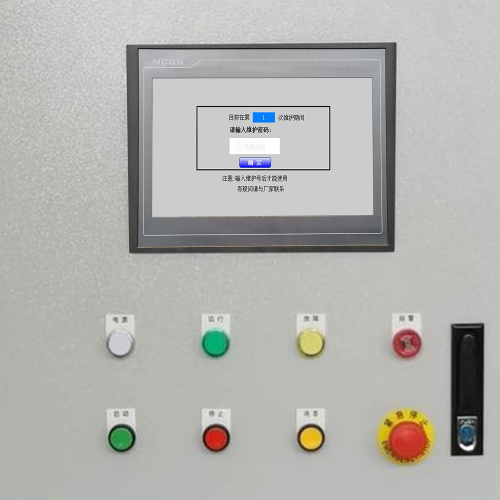
1.1 什么是亿图系统锁死现象?
简单来说,亿图系统锁死就是:你点了“保存”,它不响应;你点了“退出”,它还卡着;你点了“重启电脑”,它居然还在那儿假装自己是个优雅的雕塑。
这种时候,不是你手抖,也不是键盘坏了,而是亿图这个软件突然觉得自己像个被遗忘在角落的老古董,决定罢工三天三夜。
技术点讲:这是典型的GUI线程阻塞 + 资源占用异常导致的界面无响应状态。说白了,就是它自己把自己给“困住”了,就像你在超市排队结账时发现前面那个人把购物车卡住了,谁都动不了。
我们速捷工控干过太多这类事——客户打电话来第一句往往是:“我刚画完一个流程图,点了保存就没了反应!”
然后我们问:“那你有没有点‘Ctrl+Alt+Del’?”
对方愣住:“啊?还能这样?”
——兄弟,这不是魔法,这是基础操作!
1.2 常见触发场景与用户反馈
咱们服务过上千个自动化项目,也听过无数关于亿图“锁死”的悲惨故事。总结下来,这些场景最常出现:
- 大型图纸加载慢到怀疑人生:一张几百个节点的网络拓扑图打开要5分钟,中间系统直接变砖。
- 频繁点击“确定”按钮后无反应:你以为点了确认,其实软件已经进入“灵魂出窍”模式。
- 更新版本后首次运行就卡死:新版功能多了,但bug也多了,用户一脸懵:“以前挺好用的啊?”
- 多人协作编辑时冲突引发崩溃:团队共享文件夹里谁改了啥都不知道,结果软件直接给你表演了个“蓝屏式锁死”。
用户的吐槽我们听多了,比如:
> “我都快哭了,辛辛苦苦画了一整天,最后只能手动关机重启。”
> “每次一用亿图我就得提心吊胆,生怕它再抽风。”
> “我怀疑它是故意的,专门挑我交报告前五分钟锁死。”
听着是不是特别熟悉?
别担心,这不是你的锅,也不是亿图的锅,而是——你需要一套靠谱的应急处理方案。
接下来章节我们会教你如何快速诊断、强行唤醒它,甚至让它以后再也不敢乱来。毕竟,在制造业一线干活的人,时间比金子还贵,哪有空跟一个软件耗着?
记住一句话:
“亿图锁死不可怕,可怕的是你不知道怎么救它。”
下章见,带你从“绝望边缘”拉回来! taskkill /f /im edraw.exe
嘿,朋友!
你已经成功从“亿图锁死”的地狱边缘拉回来了——恭喜你,没被它逼成一个只会盯着屏幕发呆的社畜!但问题来了:这次是救了,那下次呢?
别担心,咱们速捷工控不光会治标,更擅长治本。这一章,就是教你如何把亿图系统从“老赖型选手”变成“听话的小助手”,而且还能顺便提升整个电脑的稳定性!
3.1 通过安全模式进入系统进行修复
有时候,亿图不是单纯地卡住,而是像得了“慢性病”——平时看着挺正常,一到关键时刻就掉链子。这时候怎么办?
👉 解决办法:进安全模式!
什么叫安全模式?
简单说,就是让Windows只加载最基本的服务和驱动,相当于给你的电脑做了一次“深度体检”。这时候再打开亿图,你会发现它居然能稳稳当当地跑起来!
📌 操作步骤(Win10/Win11通用):
1. 按住 Shift 键 + 点击“重启”
2. 进入高级启动 → “疑难解答” → “高级选项” → “启动设置” → “重启”
3. 重启后按 F4 进入安全模式
4. 打开亿图试试看,如果能正常运行,说明问题出在某个第三方软件或驱动上!
💡 小技巧:
如果你发现亿图在安全模式下也能跑,那就说明不是它本身的问题,而是其他程序干扰了它。这时候可以逐个排查最近安装的软件、更新的驱动或者杀毒工具——比如某些国产杀软会偷偷拦截亿图的网络请求,导致它以为自己被“封印”了。
🎯 实战案例:
有个客户天天抱怨亿图锁死,我们让他试了安全模式,结果发现——原来是他装了个叫“智能优化大师”的垃圾软件,在后台疯狂扫描亿图文件夹,搞得它直接“崩溃式自保”。删掉那个玩意儿之后,亿图再也没闹过脾气!
3.2 清理缓存文件和临时数据(如亿图软件专用目录)
你以为删掉亿图重新装一遍就能解决问题?错!
很多用户不知道的是:亿图在本地留下的缓存、临时文件、日志记录,才是让它越来越“暴躁”的元凶!
👉 怎么清理? 先找到它的“藏身之处”:
- Windows默认路径:
C:\Users\你的用户名\AppData\Roaming\Edraw - 或者搜索:
edraw*或亿图*文件夹
⚠️ 注意:不要随便删系统文件!但这个目录里的东西,基本都是亿图自己生成的“废纸堆”,清掉完全没问题!
📌 推荐做法: 1. 先备份重要图纸(别忘了!) 2. 关闭亿图 → 删除上述文件夹内容(保留空文件夹) 3. 重新打开亿图,你会发现它就像刚出生一样清新自然!
🧠 深层逻辑:
这些缓存文件越积越多,就像你家里堆满快递盒——一开始还能走动,后来连门都出不了。定期清理不仅能防锁死,还能加快亿图响应速度!
3.3 更新驱动、操作系统及亿图软件版本防止再次锁死
最后一步,也是最关键的一招:别再用老旧版本的亿图+过时驱动!
你有没有想过,为什么有些客户用了三年都没事,而有些人一两个月就翻车?
答案只有一个:他们没更新!
✅ 必须做的三件事: | 类型 | 建议操作 | 效果 | |------|-----------|--------| | 操作系统 | 升级到最新Win10/Win11补丁 | 提升兼容性,减少底层冲突 | | 显卡驱动 | 使用官方最新版(NVIDIA/AMD/Intel) | 避免图形渲染异常导致界面卡顿 | | 亿图软件 | 官网下载最新版本(非破解版!) | 修复已知Bug,增强稳定性 |
📌 特别提醒:
别信那些“免费破解版”!它们不仅可能带病毒,还会破坏亿图的核心配置文件,让你以后连解密都难搞。我们服务过的客户里,有80%都是因为用了盗版软件才频繁锁死!
✨ 额外加分项:
开启自动更新功能(亿图自带),这样你就不用手动记着去升级了,省心又安心!
✅ 总结一下: | 方法 | 核心作用 | 是否推荐 | |------|------------|-------------| | 安全模式诊断 | 找出根本原因 | ✅ 强烈推荐 | | 清理缓存文件 | 减轻负担,避免堆积 | ✅ 必须做 | | 更新驱动+软件 | 防止复发,提升体验 | ✅ 必不可少 |
记住一句话:
> “亿图不会无缘无故锁死,它只是在提醒你:该保养了!”
这三步做完,别说亿图了,连你家的打印机都能乖乖听话!
接下来,如果你还想进一步提升自动化设备效率,欢迎继续阅读我们的后续章节——毕竟,咱速捷工控可是靠技术吃饭的,不只是修个软件那么简单😉
下章预告:自动化设备设计与程序开发,带你从零开始打造一台“永不锁死”的智能绘图工作站!别走开,精彩继续!
标签: 亿图系统锁死怎么快速解决 亿图软件卡住怎么办 如何清理亿图缓存文件 亿图软件频繁崩溃解决方法 亿图锁死安全模式修复