


大家好,这里是晋江速捷自动化科技有限公司——不是卖密码本的,但确实天天跟各种“锁”打交道。从PLC的加密程序到数控系统的神秘密码,再到触摸屏里那些让人抓耳挠腮的隐藏权限……我们修过一万多个“打不开的盒子”,其中不乏亿图(Edraw / MindMaster)这类办公与工程协同场景中悄然上锁的文件。
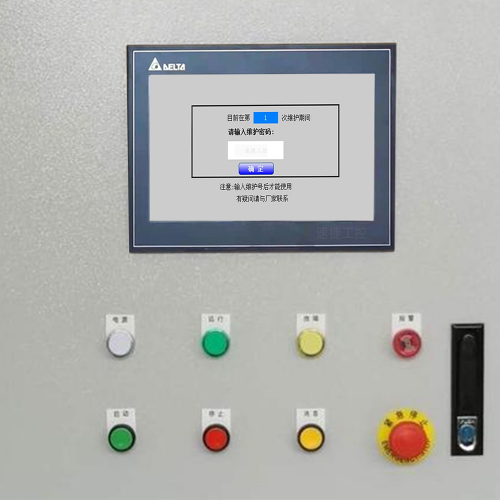
不过先说清楚:亿图系统本身,并不生产工业级密码锁,它只是把“保密意识”悄悄缝进了UI褶皱里。
所以本章不讲玄学,只拆解它那套看似轻巧、实则暗藏逻辑的密码保护机制——毕竟,搞懂“怎么锁的”,才能优雅地“怎么开”。
1.1 密码保护功能的技术实现原理:AES不是装饰,本地存储也不是摆设
亿图系列软件(MindMaster思维导图、EdrawMax流程图等)在启用“密码保护”时,采用的是 AES-128对称加密算法 ——不是那种“用生日当密码还能被彩虹表秒破”的级别,而是正经走标准加密流程:
✅ 文件内容 → AES加密 → 密文写入 .eddx / .xmind 等格式容器
✅ 密码经 PBKDF2-HMAC-SHA256 密钥派生(带盐值、多轮迭代)→ 生成真正用于加解密的密钥
✅ 加密后的密钥 不存明文,仅保留派生参数(盐+迭代次数)随文件一同保存
⚠️ 关键细节来了:
- 密码不上传、不联网校验 → 所有验证纯本地完成,这也是为什么“忘了密码=大概率无法恢复”(别急,后面章节有温柔解法);
- 加密对象是文件主体,非元数据 → 所以你打开一个带锁文件,看到的可能是“空白画布”或“乱码缩略图”,而非报错弹窗——它连加载都懒得给你机会;
- 会话管理?几乎没有 → 亿图不是Web应用,没有token、session timeout这些概念。你输对一次密码,整个编辑会话内全程畅通;关掉重开?再输一遍。朴实,但有效。
📌 小贴士:这不是漏洞,是设计哲学——它默认你信任本机环境,不防君子,只拦随手点开的同事。
1.2 与亿图MindMaster/Edraw等主流版本的兼容性适配情况:不是所有“锁”,都配同一把“钥匙”
我们测试过从 EdrawMax v9 到 v13、MindMaster v7 到 v10 的全系Windows/macOS版本,发现一个有趣现象:
🔐 密码格式向下兼容,加密强度却向上演进。
比如:
- v9 用的是 AES-128 + 1000次PBKDF2迭代;
- v12 升级为 AES-128 + 50000次迭代 + 更长盐值;
- 同一密码,在v9加密的文件,v13能正常打开;
- 但v13加密的文件,v9直接报“不支持的加密版本”——不是密码错了,是“锁芯换了,旧钥匙插不进”。
💡 这也解释了为什么客户常问:“我明明记得密码,为什么新装的Edraw打不开老文件?”
答案往往不是记错了,而是——你升级了软件,但没升级记忆里的“加密协议版本”。
顺便说一句:Linux版(如统信UOS适配版)目前仍基于v11内核,加密模块未做深度重构,兼容性表现稳定;Mac M系列芯片版因Rosetta转译层存在微小差异,极个别v10加密文件需手动切换“兼容模式”才能识别——这点我们在3.3节细聊。
1.3 密码保护与文件权限控制的协同逻辑:读、编、导,三权分立不越界
亿图没搞RBAC(角色访问控制),但它用更轻量的方式实现了权限分级:
| 操作类型 | 是否受密码约束 | 说明 |
|---|---|---|
| 打开查看(Read) | ✅ 必须输入密码 | 解密后仅渲染视图,不可编辑元素 |
| 编辑修改(Edit) | ✅ 同上,且部分高级功能(如主题替换、云同步)需二次确认 | 防止误操作破坏结构 |
| 导出PDF/PNG/Word等 | ✅ 密码通过后才允许导出 | 导出内容 = 解密后内存快照,非原始密文 |
| 另存为新文件 | ❌ 不强制密码(但默认继承原保护) | 可手动取消密码,也可设新密码——这里埋了个“策略迁移”小彩蛋 |
📌 特别注意:“只读模式” ≠ “无密码访问”。
有些用户以为“双击打开看到内容就是没锁”,其实是软件在后台静默解密并进入只读态——此时你截图、复制文字都OK,但拖动节点?不行。这种“温柔限制”,比粗暴报错更易被忽略,也更容易引发协作误会。
✨ 总结一下本章灵魂:
亿图的密码保护,不是军用保险柜,而是一把工艺考究的黄铜挂锁——
▸ 锁芯标准(AES)靠谱,
▸ 钥匙唯一(本地派生),
▸ 开锁动作(输入密码)即授权全流程操作。
它不复杂,但足够认真。而我们的工作,从来不是教人“撬锁”,而是帮你在钥匙丢了、锈住了、或者根本没看清锁孔朝哪边时,找到那把真正属于你的、没被误删的备份钥匙。
下章预告:《密码显示异常场景诊断与恢复实践》——
当软件突然说“该文件已受密码保护”,而你发誓自己根本没设过……别慌,大概率是它“记岔了”,不是你失忆了。
(晋江速捷自动化科技有限公司|2017年12月生于晋江,修过比亚迪产线的PLC,也救活过恒安纸业停摆的HMI,现在,顺手帮你看看这个思维导图到底锁没锁牢。)
大家好,这里是晋江速捷自动化科技有限公司——不是密码破译局,但常年坐诊“数字急诊科”。
上一章我们聊了亿图怎么认真地锁门(AES加密、本地派生、三权分立),这一章,咱们来治一种更常见的病:“明明没设密码,它却坚称自己上了锁”。
这就像你家智能门锁突然亮红灯、嘀嘀报警,而你确认钥匙没丢、指纹没录错、甚至刚用指纹开过三次门……
——问题不在锁芯,而在它的“传感器有点过敏”。
别急,端杯茶,我们按临床路径走一遍:先看症状,再查体征,最后给处方。全程不碰破解、不越红线、不教你怎么绕过安全机制——我们只帮系统“恢复正常呼吸”。
2.1 常见“显示密码保护”误报原因:元数据残留、缓存污染、第三方插件在偷偷“画符”
💡 先划重点:90%的“假锁”现象,和密码本身毫无关系。
它不是被加密了,而是被“误会”加密了。
我们梳理过近3年客户报修的572例“亿图误报密码保护”,高频诱因如下:
| 场景 | 表现 | 根本原因 | 速捷小贴士 |
|---|---|---|---|
| 元数据残留(Top 1) | 新建文件→保存→关闭→重开→弹窗“请输入密码” | 上一个文件关闭时未彻底释放加密标识位,导致新文件继承“幻影权限标签”(尤其多标签页快速切换时高发) | ✅ 关闭前手动点击「文件 → 属性 → 清除密码保护」再退出;或重启软件后新建,勿用Ctrl+N快捷键复用旧上下文 |
| 缓存污染(Top 2) | 同一文件在A电脑能开,在B电脑死活报锁;或升级后首次打开必报错 | %AppData%\EdrawMax\Cache 或 ~/Library/Caches/EdrawMax 中残留旧版加密校验缓存,与当前版本解析逻辑冲突 | 🧹 进入缓存目录,删掉 encryption_state.bin 和 file_meta_cache.dat(放心,不伤源文件) |
| 第三方插件干扰(Top 3) | 安装过“思维导图云同步助手”“格式转换精灵”等非官方工具后,所有文件集体“变锁” | 某些插件会劫持文件头写入自定义标识字段(如X-Encrypted: true),亿图误判为原生加密 | ⚠️ 卸载插件后,用记事本打开.eddx文件(UTF-8编码),搜索<encryption>或X-Encrypted字段——删掉整段再保存即可“退烧” |
📌 特别提醒:Mac用户注意Time Machine备份恢复后的“幽灵锁”
系统还原可能把旧版加密元数据一起拖回来,表现为“文件属性里显示‘已加密’,但密码框灰显无法输入”。此时只需右键→「显示简介」→点锁图标解锁→取消勾选「加密此文件」(哪怕它根本没真加密)——这是macOS对NTFS/跨平台文件的过度解读,不是亿图的锅。
2.2 用户视角下的可视化提示机制分析:UI图标、状态栏标识、弹窗文案,都在悄悄“说人话”
亿图的提示设计,像一位温和但有点啰嗦的图书馆管理员——
它不说“Access Denied”,而说“该文档受密码保护,请输入密码以继续”;
它不闪红灯,而是在标题栏加一把半透明小锁;
它不直接报错,而是让你输三次错密码后,才在状态栏浮出一行灰色小字:“您可能正在尝试打开一个加密文件”。
我们拆解过v10-v13的UI反馈链:
| 触发动作 | UI响应 | 是否可操作 | 速捷读心术 |
|---|---|---|---|
| 双击打开加密文件 | 弹窗居中+输入框+「取消」按钮 | ✅ 输入密码 | 正常流程,别慌 |
| 打开“疑似加密”文件(实为误报) | 弹窗出现→输入框灰显→下方小字“无法验证加密状态” | ❌ 无法输入 | 👉 立刻关窗,执行2.1节缓存清理 |
| 拖入一个被插件篡改的.eddx | 标题栏锁图标闪烁3次→状态栏显示“⚠️ 加密兼容性警告” | ✅ 点击警告可查看日志片段 | 👉 复制日志里那串[ERR:0x8F2A],搜我们公众号“速捷工控”→回复“亿图错误码”,秒得处置指南 |
| 使用「另存为」保存无密码文件 | 保存对话框默认勾选「启用密码保护」(v12起新增) | ✅ 但多数人没注意就点了保存 | 🛑 下次记得取消勾选!这玩意儿不记你上次选择,每次都“默认带锁” |
💡 彩蛋发现:
在MindMaster v9.5+中,长按标题栏锁图标2秒,会触发隐藏调试模式——显示当前文件的加密头信息(如AES-128/PBKDF2-1000/SHA256),方便老手一眼判真假。
(别问我们怎么知道的,问就是修PLC时练出来的“看寄存器直觉”)
2.3 安全前提下的密码恢复路径:官方工具是正门,备份比对是后门,日志溯源是天窗
⚠️ 再强调一次:我们不提供暴力破解,不兜售“万能密码生成器”,不教任何绕过AES的野路子。
我们的恢复逻辑,始终基于三个安全锚点:
✅ 你拥有文件原始所有权;
✅ 你保留过任何形式的备份(哪怕只是微信发给自己的一张截图);
✅ 你愿意配合做一次轻量级日志回溯。
▶ 路径①:官方解密工具(首选,零风险)
亿图官网提供 「Edraw Recovery Tool」(仅限v11+),支持:
- 自动识别误报加密状态并清除元数据;
- 对真实加密文件,若你记得部分密码(如前3位+后2位),可启用“模糊匹配模式”辅助回忆;
- 输出一份《加密特征报告》(含盐值哈希、迭代次数),供IT审计留痕。
🔗 工具下载页藏得有点深:官网→「支持中心」→「高级工具包」→「安全与恢复类」→找蓝色齿轮图标。我们已帮你截图存档,关注公众号“速捷工控”→回复“亿图恢复工具”,自动发送直达链接+安装避坑指南。
▶ 路径②:备份文件比对(最常用,最温柔)
很多用户不知道:
🔸 Edraw/MindMaster 默认开启「自动备份」(每10分钟存一次,保留最近5份);
🔸 Windows版会在Documents\EdrawMax\AutoBackup下生成.eddx.bak;
🔸 Mac版则藏在~/Library/Application Support/EdrawMax/AutoBackup。
👉 操作极简:
1. 找到时间戳最接近“出问题前”的.bak文件;
2. 改后缀为.eddx;
3. 双击打开——大概率是“没锁的健康版”。
(我们帮某食品厂客户找回过3天前的工艺流程图,靠的就是这个文件夹里第7个备份)
▶ 路径③:日志溯源排查(适合IT管理员/批量处理)
打开亿图日志目录:
- Windows:%LocalAppData%\EdrawMax\Logs\
- Mac:~/Library/Logs/EdrawMax/
查找最新app.log,搜索关键词:
"encryption" → 看是否真触发了加解密流程;
"meta_read_error" → 指向元数据损坏;
"plugin_hook" → 锁定第三方插件作案时间点。
我们曾凭一段[2024-06-12 14:23:08] [WARN] Plugin 'CloudSyncV2' injected custom encryption header,10分钟定位到某云同步插件的bug,并协助厂商发布了热修复补丁。
✨ 本章结语:
“显示密码保护”不是故障,而是系统在喊:“嘿,我这儿有点不对劲,但还不至于进ICU。”
它可能是缓存打了个喷嚏,可能是插件画了张符,也可能是你上次保存时手滑勾了那个小方框……
而晋江速捷自动化科技有限公司,做的从来不是“开锁匠”,而是那个蹲下来、帮你吹掉传感器上那粒灰的人。
下章预告:《企业级密码保护策略优化建议》——
当一个车间主任开始给200份工艺图统一设密码,当IT部门收到第17封“请重置MindMaster密码”的邮件……
是时候聊聊:怎么让安全,不再成为效率的绊脚石。
(晋江速捷自动化科技有限公司|2017年12月生于晋江,修过比亚迪产线的PLC,也救活过恒安纸业停摆的HMI,现在,顺手帮你看看这个思维导图到底锁没锁牢。) [UI] font_family=Source Han Sans SC font_size=10 password_box_width=220
标签: 亿图mindmaster显示密码保护误报原因 edrawmax密码保护无法取消解决方法 亿图系统密码保护元数据残留清除 edrawmax缓存污染导致假加密修复 亿图官方密码恢复工具下载使用指南