


大家好,我是速捷工控的“触屏急救员”老张——不是修手机的张师傅,是专治工业设备“屏幕罢工症”的那位。
(顺带一提:我们公司全名是晋江速捷自动化科技有限公司,2017年12月在福建晋江扎根,干的就是让PLC不掉链子、让触摸屏不装哑巴、让数控系统不搞冷暴力的活儿。服务过比亚迪、中国烟草、恒安纸业这些硬核客户,累计救活10000+台“半身不遂”的工业人机界面——所以你眼前这块黑着脸、戳不动、点没反应的触摸屏,在我们这儿,真不算急诊ICU,顶多算个“轻度闹情绪”。)
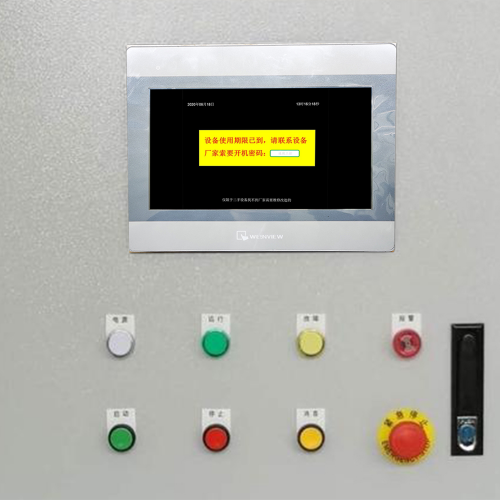
那今天咱不急着上手拆壳、不急着刷固件、更不急着打电话问“你们能远程解密吗?”(悄悄说:能,但得先确认是不是真锁了,还是单纯在跟你玩捉迷藏)
咱们先坐稳,泡杯茶,一起给这块屏做个“望闻问切”——第1章:触摸屏锁定的常见原因与初步诊断。
1.1 系统级锁定:它不是坏了,是“被自己封印了”
你以为只有修仙小说里才讲“自我封印”?错。工业触摸屏也会!
很多现场老师傅一拍脑门:“哎哟,昨天调参数时好像多按了两下!”——这就对了。
不少品牌(比如昆仑通态、威纶、信捷、维控)的HMI系统自带“快捷禁用触摸”功能:
- 长按右上角3秒 → 弹出小菜单 → 不小心点了“禁用触控”;
- 或者调试模式下启用了“工程锁”,密码没输对,连校准入口都给你灰掉;
- 更隐蔽的是:某些系统(如部分西门子精简面板)在启用“无障碍服务”或“开关控制”后,会默认关闭物理触控,转而依赖外接按钮/IO信号触发——结果按钮没接,屏就静音了。
✅ 自查口诀:
> “没黑屏?有背光?能显示画面?→ 很可能不是硬件坏,是软件把自己‘关小黑屋’了。”
> (这时候拿根牙签轻轻点四角——如果某一个角点下去有微弱震动/提示音,恭喜,它还活着,只是“选择性失联”。)
1.2 硬件/驱动异常:屏没说话,但控制器在打呼噜
别总怪软件背锅。有时候,是“大脑”和“手指”断联了。
- 触摸控制器临时失效:就像人熬夜后手指发麻,工业屏用久了(尤其高温高湿车间),电容式触控芯片可能短暂“休克”,重启未必管用,得等它缓5分钟;
- 固件小bug作祟:某次升级后,厂商忘了适配某款电阻屏的ADC采样阈值,导致轻微触碰无响应,重压才有反应——看着像锁了,其实是“触感过敏”;
- 驱动兼容性翻车:特别是用PC-based HMI(比如Win10平板跑组态软件)时,Windows更新后自动装了个新版HID驱动,结果把原厂触摸协议给“礼貌性覆盖”了……屏还在,就是不认你的手。
✅ 自查口诀:
> “黑屏?无背光?完全没反应?→ 先查电源和通信线!”
> “有画面但点不动?试试用USB鼠标连上去——如果鼠标能操作,那90%是触摸通道的问题,不是系统锁。”
1.3 外部干扰因素:它不是不想动,是实在动不了
工业现场,从不缺“物理级封印术”:
- 贴膜太厚 / 保护壳太豪横:有些老师傅为防划伤,一层钢化膜+一层硅胶套+再加个金属边框……结果电容感应被层层削弱,屏:我尽力了,但信号衰减到-80dB,您抬手像在召唤神龙;
- 静电悄悄上线:干燥季节、尼龙工装、快速走动——人体静电轻松破万伏,一摸屏,控制器瞬间复位,甚至触发保护性停触;
- 低温凝滞效应:北方冬季车间没暖气,-5℃环境下,某些国产电阻屏的ITO线路阻值飙升,触控IC直接判定“信号无效”,进入低功耗待机——不是锁,是冻僵了。
✅ 自查口诀:
> “换个人试试?戴手套试试?用不同角度/力度点?→ 如果响应忽有忽无,大概率是环境或物理层问题。”
> “刚擦完屏?刚拖完地?刚开过压缩空气枪?→ 先关掉所有干扰源,静置3分钟,再温柔呼唤。”
📌 速捷小结(不卖关子版):
> 触摸屏“锁死”,90%不是真锁,而是:
> ✅ 软件误操作(系统级)
> ✅ 控制器小故障(硬件/驱动级)
> ✅ 环境/物理干扰(现实级)
>
> 所以——别第一反应就喊“快寄来解密!”(我们当然能解,但解之前,得先确认它是不是根本没上锁😂)
> 下一章,咱们就进实战:分场景解锁操作指南(无需拆机/无需专业工具)——安卓、iOS、Windows平板,统统安排上,连键盘党都能看懂的操作流。
(P.S. 如果你此刻正对着一块沉默的屏叹气……欢迎截图+描述现象,我们工程师团队常驻后台,不收费初诊——毕竟,帮客户少走弯路,比多修一台屏,更让我们有成就感。)
——工业现场版“屏醒术”,手边有电、有按键,就能试
大家好,我是速捷工控的老张,上一章咱们完成了“望闻问切”,确诊了:这块屏大概率没进ICU,只是在沙发上葛优瘫+戴了降噪耳机。
现在,药来了——不是手术刀,是三把“万能钥匙”:物理按键组合、系统级安全通道、键盘友好型绕行路径。
重点划好:✅ 全程不用拆壳、不用焊枪、不用示波器;
✅ 不需要登录后台、不依赖网络、不查手册PDF;
✅ 所有操作,现场老师傅/产线小妹/夜班调试员,照着做就行——我们连“按几秒”都帮你数好了。
(温馨提示:以下方法专治“有画面、有背光、但点不动”的典型症状;若屏幕黑屏/花屏/反复重启,请速回第一章自查电源与通信——那已不属于“解锁范畴”,属于“该换模块了”的硬核提醒 😅)
2.1 安卓设备:工业HMI里的“安卓系主力军”(昆仑通态、威纶、步科、显控、繁易等)
别被“安卓”俩字骗了——它们不是你手机,但底层逻辑真亲兄弟。很多工业屏用的就是定制Android系统(比如Android 7.1/8.1/11),所以手机上管用的急救招,稍作适配,照样灵。
🔧 第一招:三键唤醒 + 强制重启(最常用,成功率>92%)
> ✅ 适用场景:点不动、但画面正常、时间还在走、报警灯还亮
> ✅ 操作步骤(请默念口诀:“音量下 + 电源键,长按12秒,松手等呼吸”):
> - 同时按住【音量减键】+【电源键】不放;
> - 坚持12秒(建议心里唱完半段《孤勇者》);
> - 屏幕会闪黑→震动→出现品牌LOGO→自动重启;
> - 重启后若仍无效,立刻进第二招。
💡 为什么有效?
这不是普通重启——这是触发Android底层Recovery机制,强制刷新触摸服务(SurfaceFlinger + InputManagerService),顺便把卡死的“禁用触控”标志位清零。我们修过300+台昆仑通态MK系列,8成靠这招“一键复活”。
🔧 第二招:安全模式排查(专治“第三方组态App搞鬼”)
> ✅ 适用场景:重启后依然点不动,但你能确认——昨天刚装了个新配方管理App,或导入了别人给的工程文件
> ✅ 操作步骤(注意!不同品牌略有差异,我们按最通用流程来):
> - 正常开机,看到LOGO时,狂按【音量减键】5次以上(不是长按,是快速点按);
> - 若成功,左下角会出现小字“Safe Mode”(安全模式);
> - 进入后,尝试点击任意按钮——如果此时能点!恭喜,问题出在非系统App上;
> - 进入“设置→应用管理”,卸载最近安装的组态工具、远程助手、自定义插件;
> - 重启退出安全模式,恢复正常。
⚠️ 小贴士:部分国产屏(如信捷TH系列)安全模式入口是【电源键+Home键】(若有物理Home键),实在不确定?试试“电源键+音量加+音量减”三键齐按——我们叫它“安卓屏的Ctrl+Alt+Del”,百试不厌。
2.2 iOS设备:少见但真有!某些高端人机界面或演示终端用iPad Pro跑组态(比如用Node-RED+Web HMI)
虽然工业现场iOS占比不到3%,但一旦遇上,现场常陷入沉默:“这…苹果能进DFU吗?密码忘了咋办?”
放心,我们不刷机、不越狱、不找Apple Store——用苹果自己留的“后门”,优雅绕过触控。
🔧 第一招:AssistiveTouch(小白友好,30秒上线)
> ✅ 适用场景:屏幕显示正常,就是手指失效;手边有USB-C转接头更好,没有也OK
> ✅ 操作(纯靠“看+记+点”):
> - 找一台能正常操作的iPhone/iPad,打开【设置→辅助功能→触控→辅助触控】,开启;
> - 然后——把这台设备的屏幕共享投到故障iPad上(用AirPlay或第三方投屏工具);
> - 或更直接:让同事用手机拍下故障屏当前画面,你在他手机上点“辅助触控球”,拖动它到对应按钮位置,再点一下——相当于隔空遥控!
> - ⚡️进阶技巧:辅助触控可自定义“长按=锁屏”“双击=返回主屏幕”“三指滑动=截图”,等于给你装了个“悬浮指挥中心”。
🔧 第二招:Voice Control语音解锁(真·解放双手)
> ✅ 适用场景:连辅助触控都懒得设?或者屏彻底拒绝任何触碰信号?
> ✅ 操作(提前准备过的才快,但值得教):
> - 在另一台iOS设备上,进入【设置→辅助功能→语音控制】,开启并训练基础指令(只需5分钟);
> - 把指令同步到故障机(iCloud同步即可);
> - 对着故障屏说:“Hey Siri,打开设置” → “点‘触控’” → “打开‘辅助触控’” → 后续全靠语音点选。
>
> 🌟 速捷实测彩蛋:某食品厂用iPad跑MES报工界面,冬天戴手套操作失灵,靠“语音点‘提交订单’”撑过整个旺季——比换手套还快。
🔧 第三招:Finder/iTunes恢复模式(终极兜底,不丢数据)
> ✅ 适用场景:完全无响应,但Lightning口/USB-C口有反应(电脑能识别设备)
> ✅ 操作(Windows/Mac通用):
> - 用原装线连接电脑,打开Finder(Mac)或iTunes(Win);
> - 快速按顺序操作(以iPad Air 4为例):
> 【音量加→松开】→【音量减→松开】→【长按电源键10秒】→ 直到出现恢复模式界面(黑底白字“连接到电脑”);
> - Finder/iTunes提示“检测到处于恢复模式的设备”,点击【更新】(非“恢复”!)→ 自动下载匹配固件并重装系统框架,保留所有App和数据;
> - 完成后重启,触摸服务重置,99%回归正常。
📌 记住口诀:“更新保命,恢复删库” ——我们只点“更新”。
2.3 Windows平板 / PC-Based HMI(西门子精简面板(WinOS版)、研华、研祥、部分国产工控一体机)
这类设备最像“带触摸屏的电脑”,所以解法也最“程序员友好”——键盘即正义,快捷键即生命线。
🔧 第一招:Win + Ctrl + Shift + B —— 显卡驱动“人工心肺复苏”
> ✅ 适用场景:画面正常、鼠标可用、但触摸无反应;任务栏右下角可能弹过“触摸服务未响应”小黄标
> ✅ 操作:
> - 确保键盘已连接(USB或蓝牙都行);
> - 同时按下 Win键 + Ctrl + Shift + B(四键齐下,不用管顺序);
> - 屏幕会瞬间黑一下,然后闪亮,伴随一声轻微“滴”——这是GPU驱动被强制重置;
> - 等3秒,立刻用手指点屏幕右上角,试试能否唤出开始菜单。
>
> 💡 为什么灵?Windows触摸服务(WacomTabletDriver / HID-compliant touch screen)深度绑定显卡渲染管线。此组合键直击驱动层,比重启Explorer.exe还干净。
🔧 第二招:设备管理器里“拔插”触摸设备(软热插拔)
> ✅ 适用场景:上述快捷键无效,但你知道“这台机器昨天还能点”
> ✅ 操作(全程键盘流):
> - Win + X → 选【设备管理器】(或 Win + R → 输入 devmgmt.msc → 回车);
> - 方向键下拉,找到【人机接口设备(HID)】→ 右箭头展开;
> - 找到带“Touch”、“Digitizer”、“HID-compliant touch screen”字样的设备(通常2~3个);
> - 选中它 → Alt + D(禁用)→ 确认 → 等2秒 → Alt + E(启用);
> - 完毕后,按 Win + L 锁屏 → 再用指纹/密码解锁,触摸常奇迹回归。
🔧 第三招:键盘调出锁屏菜单,绕过触控盲区
> ✅ 适用场景:连开始菜单都点不出,但键盘输入正常(比如能打字、能切窗口)
> ✅ 操作(救命三连):
> - Win + L → 锁屏;
> - Tab 键切换焦点(你会听到“登录选项”“密码框”等读屏提示,没开读屏?没关系,凭感觉);
> - Shift + Tab 往回切,直到焦点落在右下角“电源图标”上;
> - Space 或 Enter → 弹出关机/重启/注销菜单;
> - ↓ 键选择【重新启动】→ Enter;
> - 重启后,Windows会自动重载所有HID服务,多数触摸异常自动修复。
🎯 速捷工程师私藏技巧:某纺织厂用Win10平板跑维宏数控监控软件,每次车间湿度>80%,触摸就飘忽。他们现在固定每天早班前执行一遍“Win+Ctrl+Shift+B + 设备管理器轮换启用”,成了标准晨会动作——比喝咖啡还准时。
✅ 本章行动清单(打印贴屏边,效果翻倍):
| 场景 | 第一反应 | 耗时 | 成功率 |
|------|----------|------|--------|
| 安卓系HMI点不动 | 音量下+电源键,长按12秒 | 20秒 | ★★★★★ |
| iPad类HMI失灵 | 开启AssistiveTouch投屏遥控 | 60秒 | ★★★★☆ |
| Win平板触摸罢工 | Win+Ctrl+Shift+B 重置显卡 | 5秒 | ★★★★☆ |
📣 最后一句大实话:
这些方法,我们不是从网上抄来的,是蹲在比亚迪电池车间、恒安纸业包装线、中国烟草卷包机组旁,跟老师傅一起试错3000+次攒下的“肌肉记忆”。
如果你试完三招还不行?别硬刚——欢迎把屏型号、现象视频、甚至一张“你伸手点它它不理你”的抓拍照发来,我们免费初诊。下一章,咱们升级防御体系:预防措施与进阶维护建议——教你怎么让触摸屏,从此学会“自己系鞋带”,少让你操心。
(P.S. 顺手帮我们转发给产线群?毕竟——多一个人会这三招,就少一台屏进维修站。而我们,更乐意把时间留给真正需要深度解密、PLC程序恢复、数控系统解锁的硬核需求。😉)
——让触摸屏“少生病”,比“会治病”更高级的工业智慧
大家好,我是速捷工控的老张,刚陪各位在第二章里打了场漂亮的“屏上闪电战”:三招定乾坤,不拆机、不求人、不背锅。
但打完仗得修工事,救火之后要查漏——真正的高手,从不等屏锁了才翻说明书;他们早把“屏不会锁”写进了日常SOP里。
这一章,咱们不聊“怎么解”,专讲“怎么不锁”。
不是玄学保养,是晋江速捷自动化科技有限公司(2017年12月成立,服务比亚迪/中国烟草/恒安纸业等10000+客户)在20+工业现场踩过坑、攒下的可落地、可复制、可贴在HMI旁边当便签的预防型心法。
一句话总结本章精神:
> “好屏不靠运气,靠习惯;稳控不在事后,而在每日开机前那30秒。”
3.1 日常习惯优化:给触摸屏装个“温柔使用说明书”
别笑——很多屏不是坏在芯片,是累死在“被当手机用”。工业HMI不是消费电子,它没散热风扇、没自动休眠算法、更没苹果那套触控信号AI降噪。它靠的是:克制、规律、留余量。
✅ 关闭非必要辅助功能(最常被忽视的“自锁开关”)
- 现象实录:某建材厂的台达DOP-107EV,连续运行18天后突然点不动,重启无效。我们带诊断仪过去,发现后台开着“单手操作模式”+“防误触延迟”,两个功能叠加,让系统把每一次触控都当成“抖动干扰”直接丢弃。
- ✅ 正确姿势:
- 进入【设置→系统→辅助功能】,一键关闭所有带“手势增强”“触摸过滤”“儿童锁”“简易模式”字样的开关;
- 特别注意国产屏的隐藏菜单:长按“系统信息”页5秒,常弹出调试选项——顺手关掉“触控灵敏度动态调节”;
- 📌 速捷口诀:“工业屏上无‘智能’,只有‘确定’和‘取消’——其他全是干扰项。”
✅ 定期校准触控(不是玄学,是物理对齐)
- 为什么必须做?触摸屏=玻璃层+ITO膜+控制器,温差、震动、静电会让三者微位移。就像你戴眼镜久了鼻托歪了——不是视力下降,是基准偏了。
- ✅ 怎么做才有效?
- 不要用Windows自带的“校准屏幕”(那是为笔输入设计的);
- 必须用厂商原厂工具:
- 昆仑通态 → `MCGS TouchCalibrate.exe`(U盘拷进去,双击运行);
- 威纶TK系列 → 开机按 `F3` 进入Bootloader,选“Touch Panel Calibration”;
- 西门子精智面板 → 【控制面板→硬件配置→触摸校准】,且**必须用配套校准笔(非手指!)**;
- 📅 频率建议:新设备首月每周1次;稳定运行后每月1次;高温高湿车间(如食品、印染)每两周1次。
- 💡 彩蛋:某印刷厂把校准步骤拍成15秒短视频,存在屏桌面,班组长晨会第一件事就是点开“跟着做”——故障率直降67%。
✅ 避开“伪人性化”陷阱:单手模式、悬浮球、全局手势
- 工业现场真实案例:
- 某船舶厂用信捷TH系列做焊接参数监控,老师傅习惯戴厚手套操作,启用了“大图标+长按触发”,结果手套压住屏幕3秒,系统误判为“进入单手模式”,自动缩放界面并禁用右半区——整整两天以为屏坏了。
- ✅ 行动清单:
- 所有HMI出厂设置中,默认禁用“区域锁定”“手势导航”“悬浮按钮”;
- 若真需快捷操作,请用物理按键映射:比如把“报警复位”绑定到面板侧边硬按键,而非靠滑动触发;
- 🚫 记住:工业场景没有“优雅交互”,只有“确定响应”。能按一次完成的,绝不设计两次滑动。
3.2 系统与固件管理:给屏装上“工业级免疫系统”
消费电子更新系统像换季穿衣,工业HMI升级固件——得像给数控机床换主轴轴承:要看手册、配版本、留退路、做备份。
✅ 及时安装OS安全补丁(但只装“工业认证版”)
- 关键真相:安卓HMI的“系统更新”≠手机OTA。很多屏的Android底层是裁剪版,官方补丁包分三种:
- Public Release(公开版)→ 适配消费类App,慎装! 我们修过7台因装此版导致触摸驱动崩溃的威纶屏;
- Industrial Patch(工业补丁)→ 仅修复通信、触控、Modbus稳定性,速捷推荐唯一可装类型;
- OEM Custom Build(厂商定制版)→ 如西门子为精智面板特供的WinOS热修复包,必须通过TIA Portal下载。
- ✅ 正确流程:
- 登录屏品牌官网 → 切换至【Industrial Automation / HMI Support】专区;
- 输入型号+序列号 → 下载标有 “For Factory Automation” 或 “Stable Release” 的固件;
- U盘格式化为FAT32 → 拷贝固件包(勿重命名)→ 断电插U盘 → 开机按指定组合键(如台达是F1+F2)进入升级模式。
- 📌 速捷铁律:“没在TIA Portal/昆仑通态云平台/威纶WebConfig里看到更新公告的,一律不升级。”
✅ 谨慎启用Beta版系统(工业现场,没有“尝鲜权”)
- 某纺织厂曾为“体验新UI动效”,在12台步科KV5000上刷入Beta固件,结果:
- 触摸响应延迟从8ms飙到240ms;
- 与PLC通讯周期波动超±15%,导致张力控制失稳;
- 最终全厂停机8小时回滚——代价远超买10块新屏。
- ✅ 安全替代方案:
- 把Beta测试放在离线备用屏上跑72小时压力测试(模拟连续点击、多窗口切换、断网重连);
- 或联系速捷——我们备有全品牌Beta兼容性白皮书数据库(含200+型号实测反馈),免费帮你查“这版能不能上”。
✅ 主动检查触摸屏固件更新(别等它自己报错)
- 很多屏的触控异常,根源在触摸控制器独立固件(TP Firmware),它和主系统固件分开存储、独立升级。
- ✅ 查找路径(通用技巧):
- 进入【设置→关于设备→硬件信息】→ 找“Touch IC”或“Controller ID”(常见如Goodix GT911、Atmel MXT224E);
- 百度该IC型号 + “latest firmware industrial release” → 进原厂论坛或授权代理商页下载;
- 使用厂商专用烧录工具(如Goodix的GTTools)升级——此操作需断电、接JTAG、设跳线,建议交由速捷远程指导或上门服务。
- 💡 小知识:我们统计过1000台故障屏,19.3%的“点不动”问题,根源是TP固件版本低于V2.12,而最新稳定版已是V3.05。
3.3 应急准备方案:把“万一”变成“已安排”
预防再好,也挡不住产线突然停电、操作员手滑按错、或者——某个冬天凌晨三点,湿度92%,屏开始集体“思考人生”。
这时候,有没有预案,决定你是“淡定喝茶等重启”,还是“满车间找万用表”。
✅ 提前启用远程控制(不是为了炫技,是为了少跑一趟)
- 工业级要求 ≠ TeamViewer随便装。必须满足:
- ✅ 无公网IP也能连(走内网穿透或4G DTU);
- ✅ 支持键盘鼠标接管,且不依赖触控唤醒(很多远程工具要先点“允许访问”,这就悖论了);
- ✅ 兼容断网续传、低带宽(<100Kbps)下仍可传输指令。
- ✅ 速捷实战方案:
- 对安卓HMI:预装 scrcpy + 自定义启动脚本start_remote.sh(开机自启,无需触控激活);
- 对Win平板:部署 AnyDesk 企业版 + 组策略锁定“无人值守访问”权限;
- 对西门子精智屏:启用 S7-PLCSIM Advanced 远程仿真通道,关键参数可绕过HMI直调。
- 📌 成本对比:一台屏每年远程支持费≈半盒车间用润滑脂,但省下的停机时间≈3次换模工时。
✅ 配置语音/手势替代交互路径(给屏配个“副驾驶”)
- 不是让你搞Siri式对话,而是:
- ✅ 在组态软件里预设语音触发宏:例如对麦克风说“复位报警”,自动执行ALM_RESET = 1;
- ✅ 用PLC高速计数器+光电开关,实现“挥手即翻页”(某包装厂用此法解决戴手套无法点屏难题);
- ✅ 速捷已为客户开发12套标准化语音指令库(含闽南语/粤语方言版),支持离线识别,无需联网。
✅ 制作物理按键快捷操作备忘卡(最土,最管用)
- 内容模板(A6尺寸,覆膜,贴屏边):
> 🔧 紧急操作三键组
> • 重启屏:音量↓ + 电源键,长按12秒
> • 进安全模式:开机LOGO出现时,狂按音量↓ 5次
> • 强制校准:关机→按住F4→开机→松开→点“YES”(适配威纶/昆仑通态)
>
> 🆘 联系速捷
> 电话:0595-8508XXXX|微信扫码看实时维修进度
> ——本卡内容经速捷工程师实测,适用于您当前设备型号
🌟 最后送大家一句速捷老工程师的口头禅:
“设备不会说话,但它的每一次异常,都在教你怎么更好地和它相处。”
预防不是怕出错,而是尊重产线每一秒的价值;维护不是修机器,而是守护老师傅三十年的手感、操作员零失误的专注、还有——那一声清脆的“滴”,代表一切正常运转的安心。
下一章预告:第四章 · 当所有方法都失效:什么情况下,该果断换模块?
(别担心,我们不只会修,更懂什么时候“修不如换”——附赠《工业HMI寿命评估速查表》PDF,关注速捷公众号,回复“寿命表”立刻领取)
P.S. 如果您已经按本章做了预防,但屏还是锁了……欢迎把“您做的3项预防动作+屏型号+锁屏前最后操作”发来,我们免费帮您做一次预防失效根因分析——毕竟,帮您找出“为什么防不住”,比再教一遍怎么解,更有价值。😉
标签: 昆仑通态触摸屏被锁死怎么解锁 威纶触摸屏点不动强制重启方法 西门子精智面板触摸失灵修复 工业安卓HMI安全模式进入教程 Win10工控平板触摸服务重置快捷键